Cómo habilitar y usar el chat de voz en Roblox: una guía completa
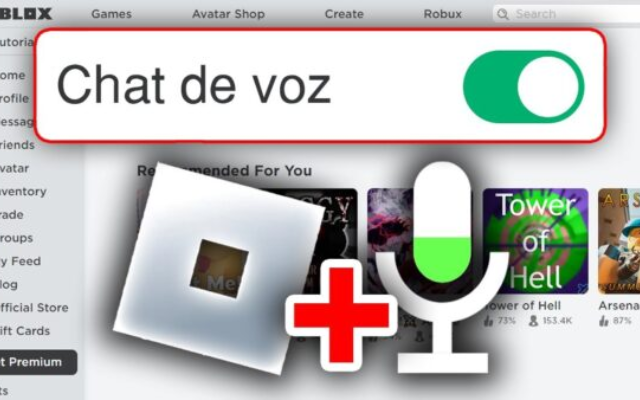
Imagina sumergirte en un mundo virtual donde no solo interactúas a través de texto, sino que también puedes escuchar y hablar con otros usuarios en tiempo real. Esto es exactamente lo que el chat de voz en Roblox te permite hacer. Sin embargo, antes de unirte a la conversación, hay un par de pasos que necesitas seguir para asegurarte de que estás listo para comunicarte de manera efectiva. A continuación, te guiaré a través de este proceso de activación, convirtiendo tus aventuras en Roblox en una experiencia aún más envolvente.
Verificando tu Cuenta: Primer Paso hacia la Comunicación
Para poder activar el chat de voz en Roblox, es esencial que tu cuenta esté verificada. Si tienes más de 13 años, necesitarás utilizar un número de teléfono o un documento de identidad para este proceso. Inicia sesión en tu cuenta y dirígete a la configuración haciendo clic en el ícono de engranaje ubicado en la esquina superior derecha de la pantalla. En dispositivos móviles, puedes encontrar esta opción bajo "Más".
Configurando tu Información de Cuenta
Una vez en la configuración, busca la sección de "Información de la cuenta" para agregar y verificar tu correo electrónico y número de teléfono. Roblox enviará un código SMS a tu número registrado que necesitarás ingresar para completar la verificación. Recuerda seleccionar tu país correcto si es necesario escanear un código QR para validar tu identidad.
Activando el Chat de Voz en la Configuración de Privacidad
Con tu cuenta verificada, ahora es el momento de habilitar el chat de voz. Navega a la sección "Privacidad y restricciones de contenido" y dirígete a "Comunicación". Aquí encontrarás la opción para activar el chat de voz. Simplemente activa el interruptor de "Activar micrófono" y observa cómo cambia de color gris a azul o verde, ¡así sabrás que estás listo para hablar!
Recuerda las Limitaciones
Es importante tener en cuenta que esta verificación y activación solo puede realizarse en la aplicación móvil o en la plataforma de escritorio. Si estás jugando en una consola, no podrás activar el chat de voz directamente desde allí. ¡Así que asegúrate de tener acceso a un dispositivo adecuado!
Experimentando con el Chat de Voz en Juegos Soportados
Una vez que el chat de voz está habilitado, estarás listo para unirte a conversaciones en los juegos que lo permiten. Si has hecho todo correctamente, deberías notar un ícono de micrófono en la parte superior izquierda de tu pantalla durante el juego, lo que te permitirá silenciar o activar el sonido a tu antojo. Recuerda que, al primer uso, puede haber un pequeño retraso antes de escuchar a otros jugadores.
Restricciones Regionales y Desactivación
Es esencial recordar que el chat de voz no está habilitado por defecto en todas las regiones y podría ser desactivado en cualquier momento. Si eres un desarrollador, puedes habilitar el chat de voz en Studio bajo "Configuración del juego" y luego en "Comunicación".
Conclusión: ¡Únete a la Conversación!
Activar el chat de voz en Roblox no solo amplía tus posibilidades de interacción, sino que también te permite forjar nuevas amistades y participar más activamente en el juego. Sigue estos sencillos pasos y prepárate para sumergirte en un mundo lleno de voces, ideas y diversión. ¿Listo para la acción? ¡No esperes más para habilitar tu micrófono y comenzar a charlar!
Leave a Reply